快速开始
使用 AP 配网方式将您的 Petshelper 设备连接到网络,开始使用智能投喂功能。
AP 配网
推荐方式 · 成功率最高
1
等待设备就绪
设备上电等待约 5 分钟,屏幕显示 「WiFi:AP 配网中」
WiFi : AP配网中...
SN :
IP :
通信网络 :
屏幕显示:等待配网
2
连接设备热点
手机/电脑连接 WiFi:Petshelper-XXXX(XXXX为设备后4位)
密码:12345678
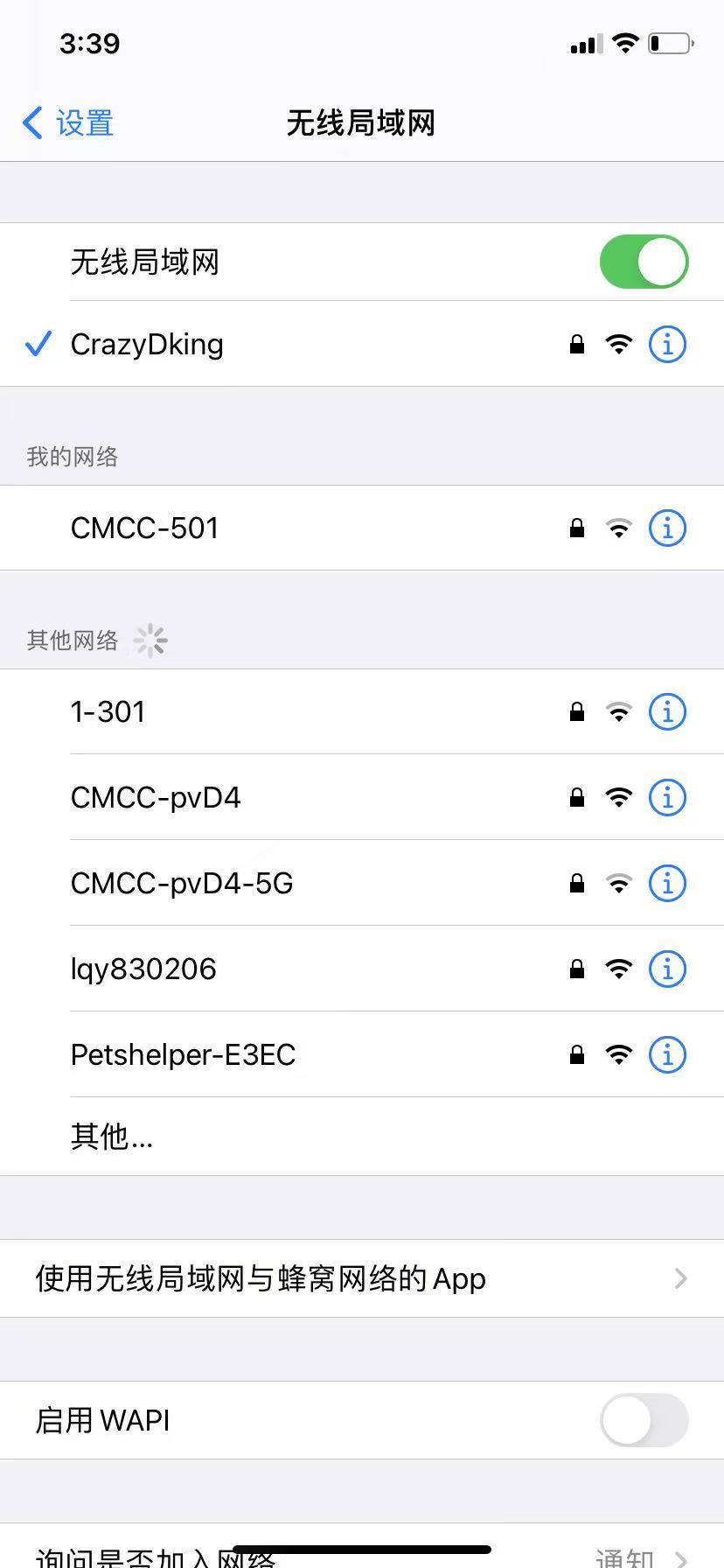
在手机WiFi列表中找到并连接
3
打开配网页面
自动弹出配网页面,或浏览器访问 192.168.4.1
4
输入路由器信息
输入您的路由器 WiFi 名称(必须为英文)和密码
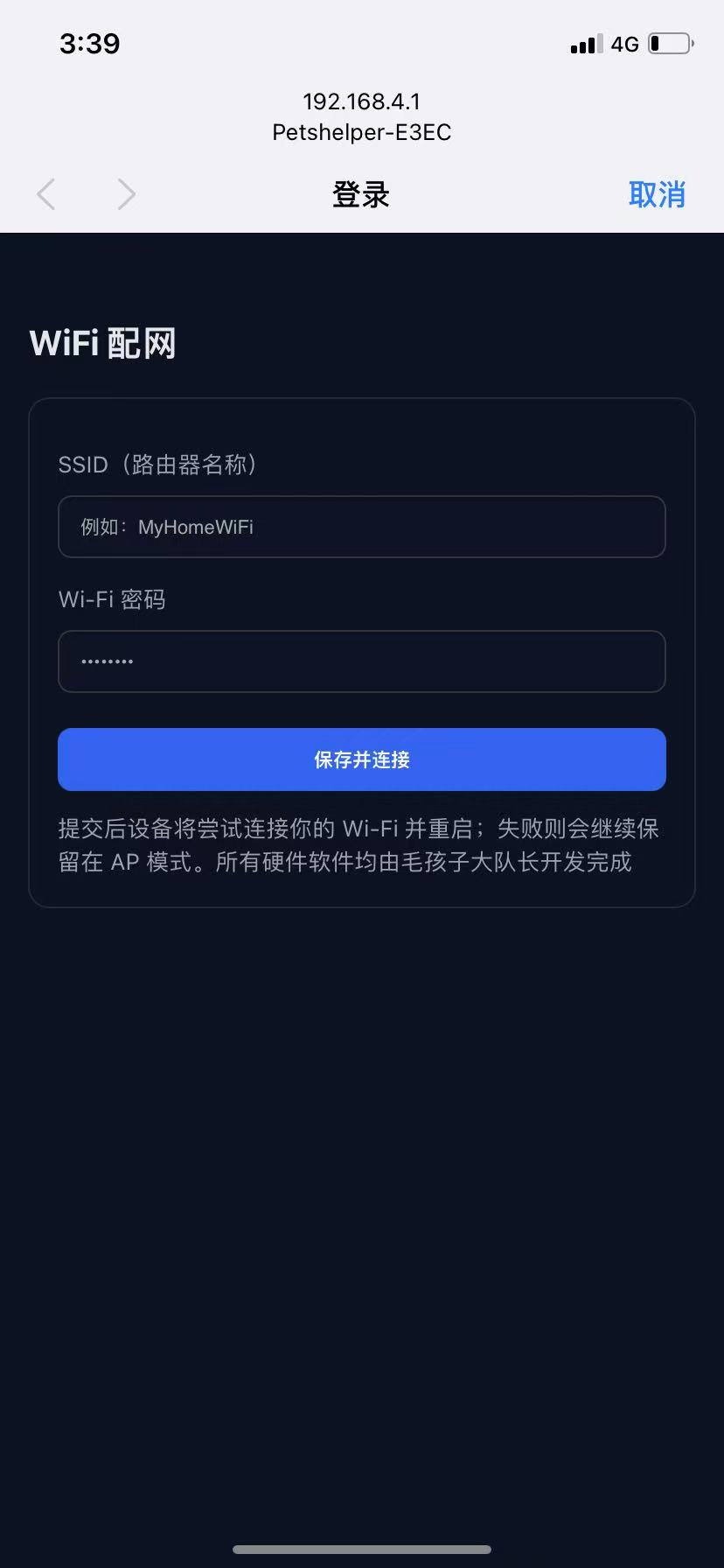
在配网页面输入WiFi信息
5
保存并连接
点击「保存并连接」,设备自动重启并连接网络
WiFi : 已连接
SN :
IP : 192.168.1.35
通信网络 : 已连接
屏幕显示:配网成功
提示
- 配网超时:15分钟,超时后需重新操作
- 配网成功:设备重启并显示 IP 地址
- 配网失败:保持 AP 模式,可重复步骤 2-5
设置 ClientID(SN)
每个设备必须有唯一 ID
每个设备必须有唯一 ID(SN),用于服务器识别设备。
1
确保联网成功
先完成 WiFi 配网,设备显示 IP 地址
2
访问设备页面
用浏览器访问显示屏上的 IP 地址(手机和设备需在同一局域网)
例如:192.168.1.35
3
选择 M1 模式
进入 M1 模式设置页面
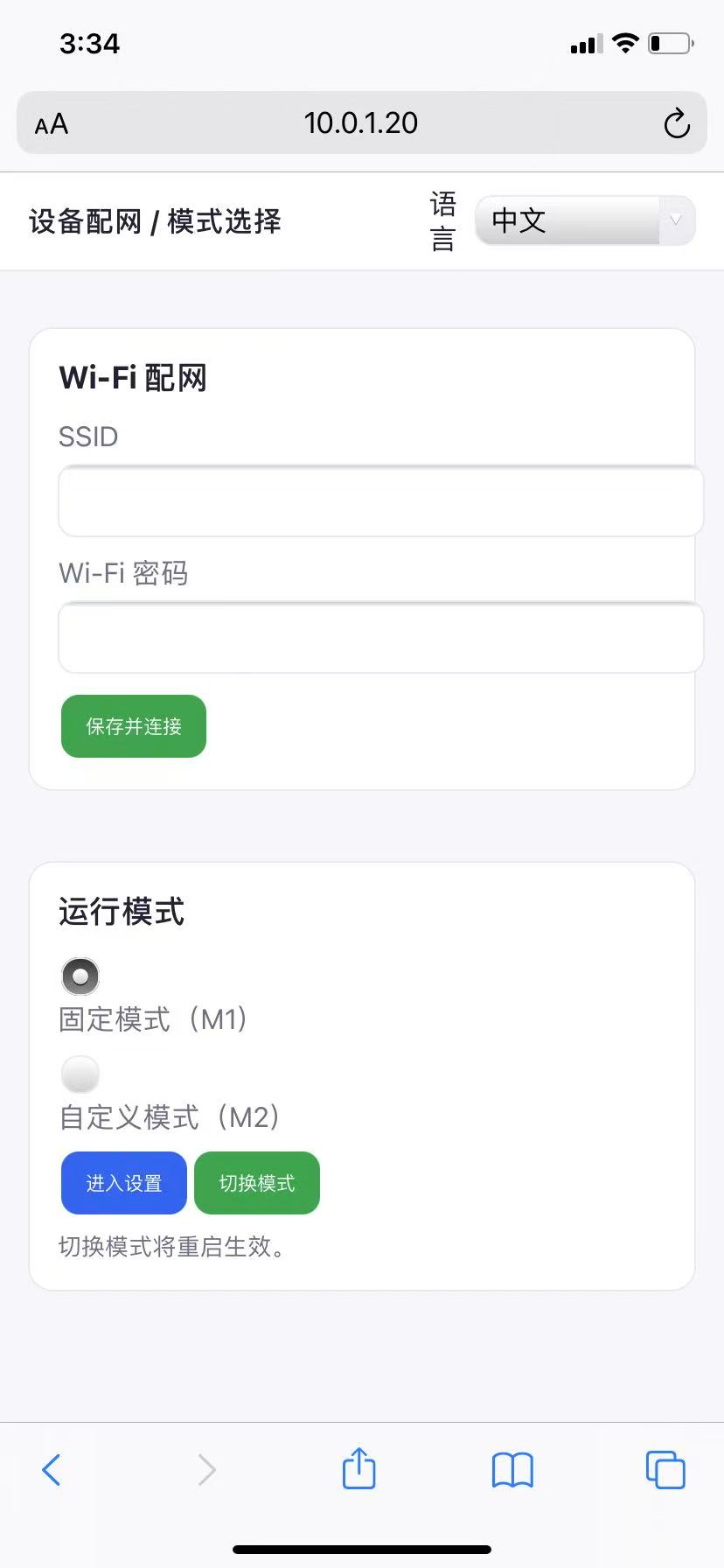
选择"固定模式(M1)"并点击进入设置
4
填写 ClientID
在 ClientID 字段输入唯一标识,建议格式:名字_数字
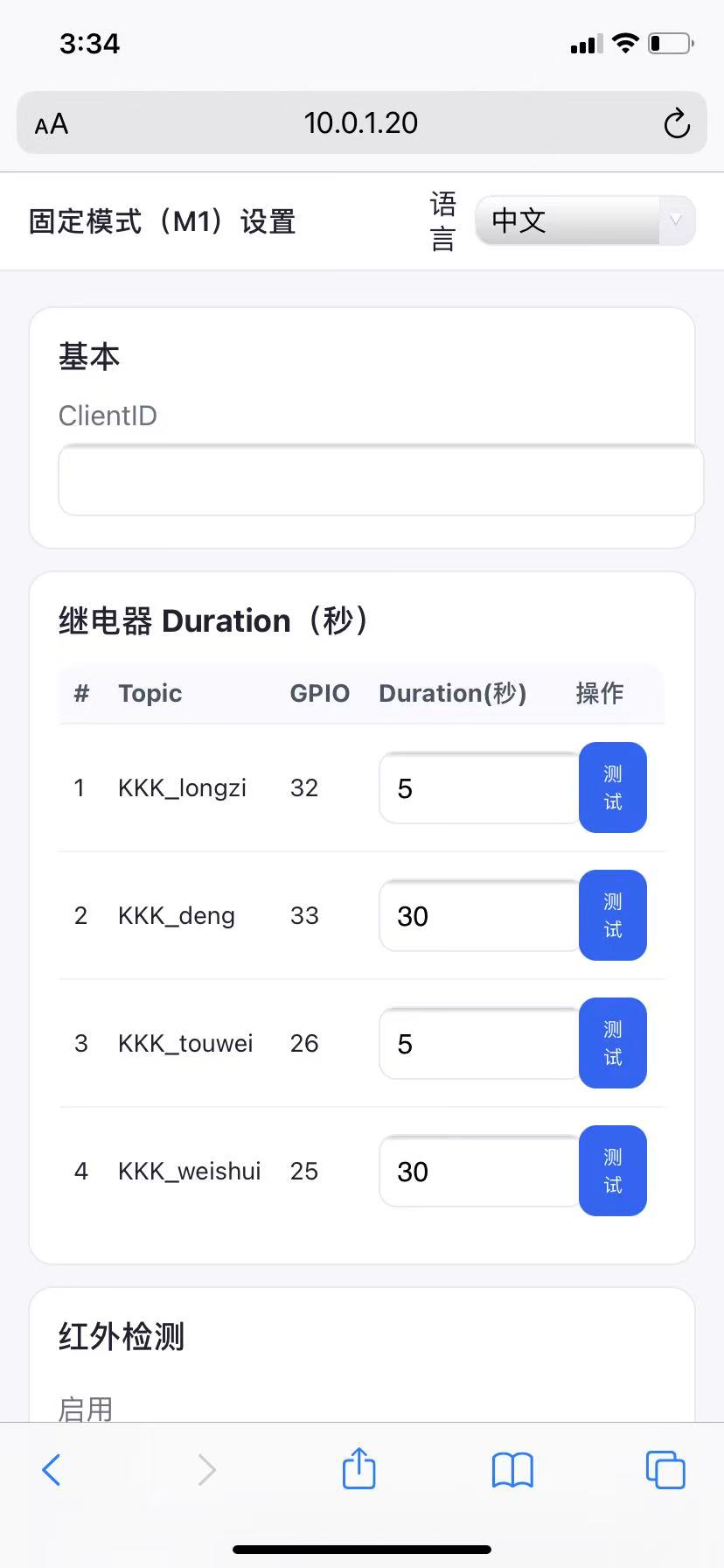
在ClientID字段输入唯一标识(如 Jack_3494)
5
保存生效
点击保存,设备自动重启后生效
WiFi : 已连接
SN : Jack_3494
IP : 192.168.1.35
通信网络 : 已连接
屏幕显示状态:所有配置完成
个人用户示例
Jack_3494
基地用户示例
AfuBase_01
命名规则
- 只能包含:字母、数字、下划线
- 长度建议:8-20 个字符
- 必须唯一,重复会导致设备掉线
常见问题
遇到问题?快速排查
搜不到 AP 热点
确认设备已上电,等待 30-60 秒后重试
配网后连不上
检查 WiFi 密码是否正确,确认路由器为 2.4GHz 频段(不支持 5GHz)
忘记 WiFi 密码
长按设备复位键 5 秒恢复出厂设置,重新配网
技术参数
设备规格一览
| AP 名称 | Petshelper- + MAC 地址后 4 位 |
| AP 密码 | 12345678 |
| 配网超时 | 15 分钟 |
| 支持频段 | 2.4GHz WiFi(不支持 5GHz) |
| 配网页面 | 192.168.4.1 |
| ClientID 设置 | 联网后访问设备 IP,进入 M1 模式设置 |